WINDOWS 7 y 10
Paso a paso de como instalar windows 7
Lo primero que debemos hacer el ingresar a la BIOS para esto debemos apagar el equipo en la que se va a instalar windows luego encenderla y e ingresar a la BIOS con la teclas que te pida dependiendo de la marca puede ser sUpr esc F2 F1 F10
Una vez en la BIOS configuraremos el orden de booteo dependiendo del dispositivo que vayamos a utilizar

damos guardar y salir para que los cambios se guarden
Una vez en la BIOS configuraremos el orden de booteo dependiendo del dispositivo que vayamos a utilizar
damos guardar y salir para que los cambios se guarden

se apagara el equipo luego de esto encenderemos el equipo y introduciremos el dispositivo que tengamos para la instalación del sistema operativo
luego nos aparecera una ventana para iniciar con la instalación acomodaremos lenguaje la zona horaria la fecha y daremos siguiente

aparecerá otra ventana le daremos instalar ahora

aparecerá otra ventana y aceptaremos los términos y le daremos siguiente

en la siguiente ventana le daremos instalación personalizada

elegiremos una partición del disco donde queremos instalar

- Si el disco duro contiene datos, bórralos o formatéalo.
- Selecciona el disco duro en la lista de discos duros.
- Haz clic en Opciones de unidad (avanzadas).
- Haz clic en Formatear en las opciones de unidad.
- Si tu computadora aún no cuenta con ninguna partición, crea una para instalar Windows en ella.
- Selecciona el disco duro en la lista de discos duros.
- Haz clic en Opciones de unidad (avanzadas).
- Selecciona Nueva en las opciones de unidad.
- Selecciona el tamaño y haz clic en Aceptar
una vez realizada la partición para el sistema operativo se iniciara el proceso para la instalación

WINDOWS 10
Lo primero que debemos hacer es descargar una imagen ISO de la ultima versión del sistema operativo
una vez descargada la grabamos en una USB O DVD.
Procedemos a insertarla memoria con el equipo apagado y luego encenderlo. si tenemos BIOS/UEFI de nuestro ordenador de nuestro ordenador configurada para arrancar primero desde el dispositivo extraible como memoria USB ,debemos pulsar durante el arranque la tecla F8 repetidas veces o el equivalente según el modelo de la placa base para que nos aparezca del menú de BOOT y seleccionar nuestra USB con windows 10 para instalar.
Tras unos minutos veremos que aparece la ventana inicial de instalación de windows.
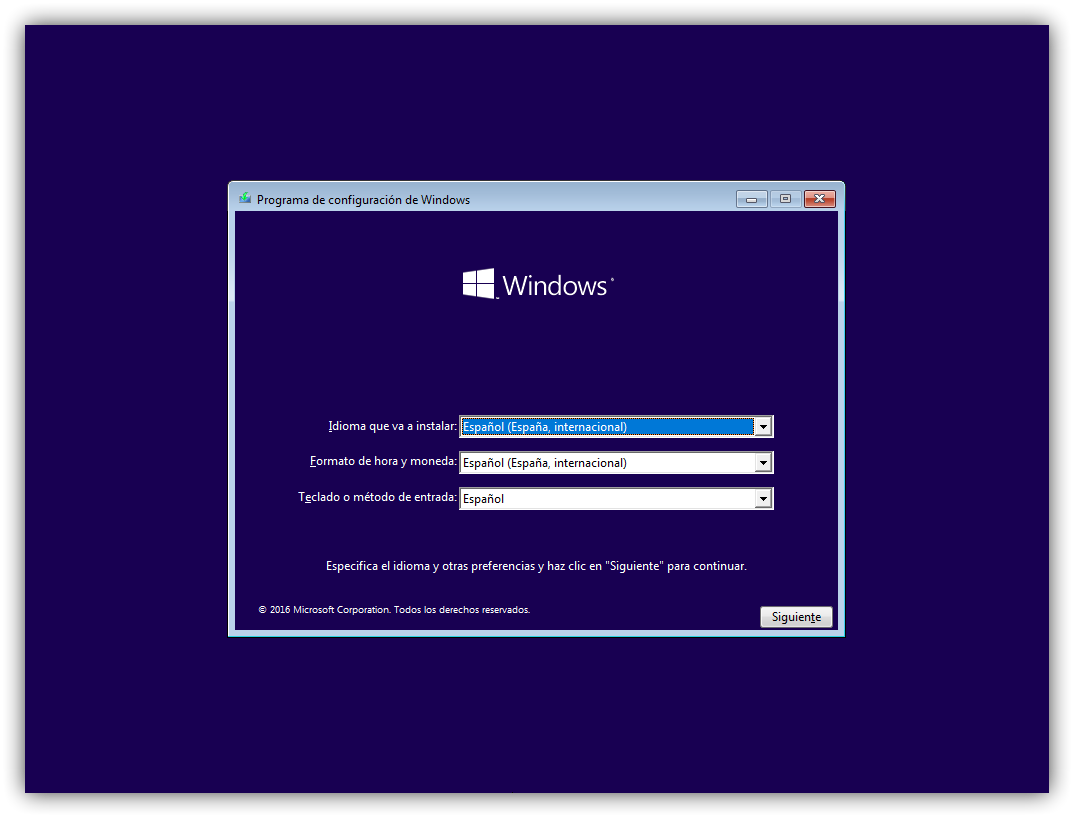
En esta ventana configuraremos lo que es la zona horaria la fecha y hora y daremos siguiente y nos aparecerá una ventana para iniciar con la instalación.
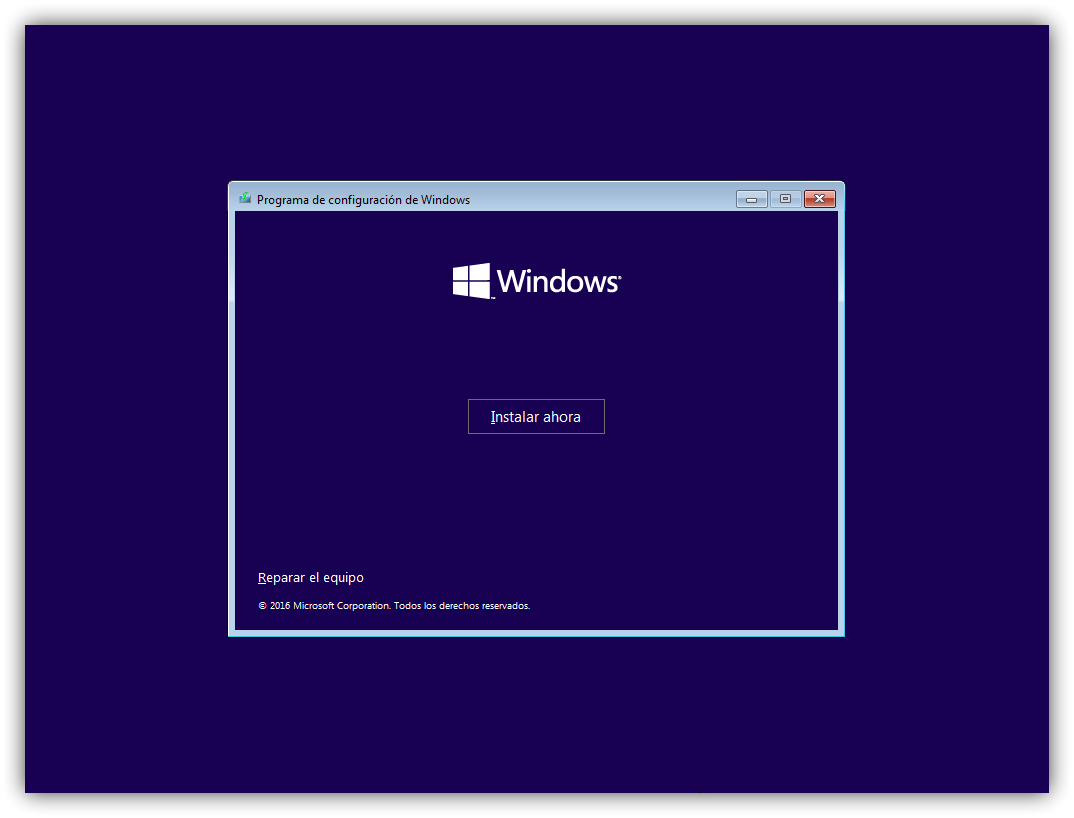
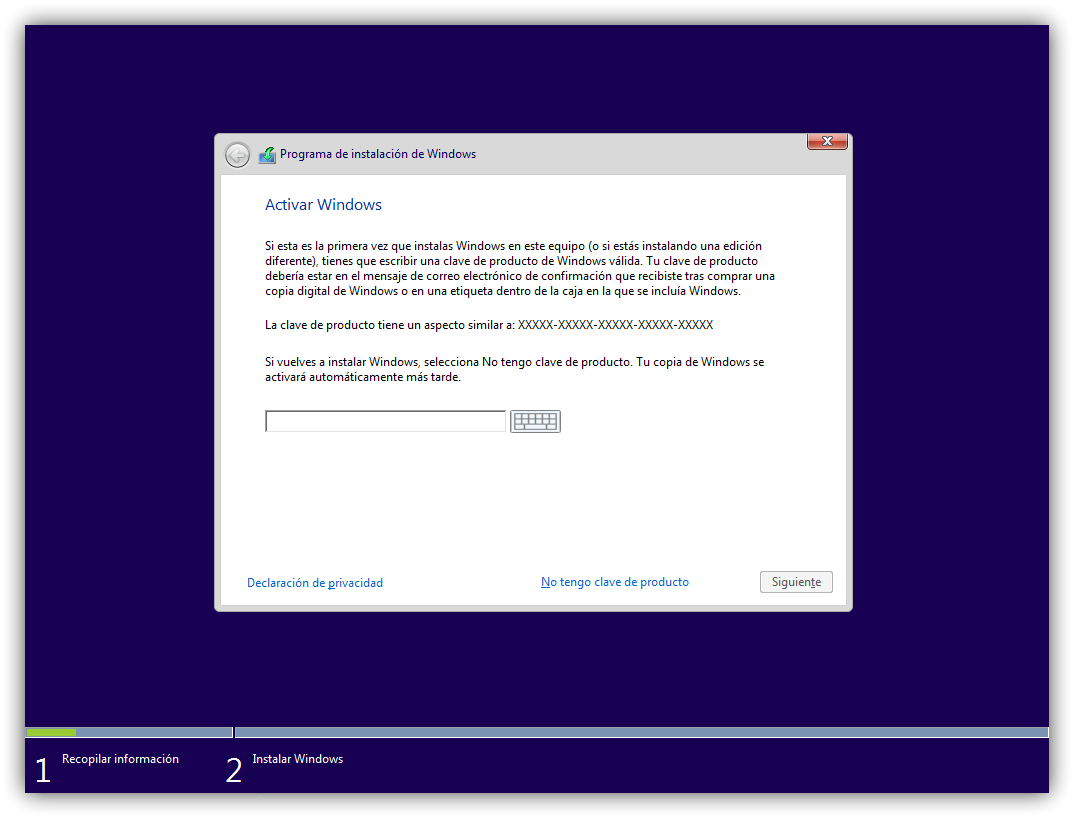
Le daremos instalar ahora y nos dará paso a otra ventana que nos pedirá la licencia de windows en el caso de que la BIOS/UEFI tenga guardada esa licencia no nos aparecerá esta ventana.
A continuación, el asistente no preguntara por la versión de windows 10 que queremos instalar debemos elegir la que corresponda a nuestra licencia para no tener problemas.
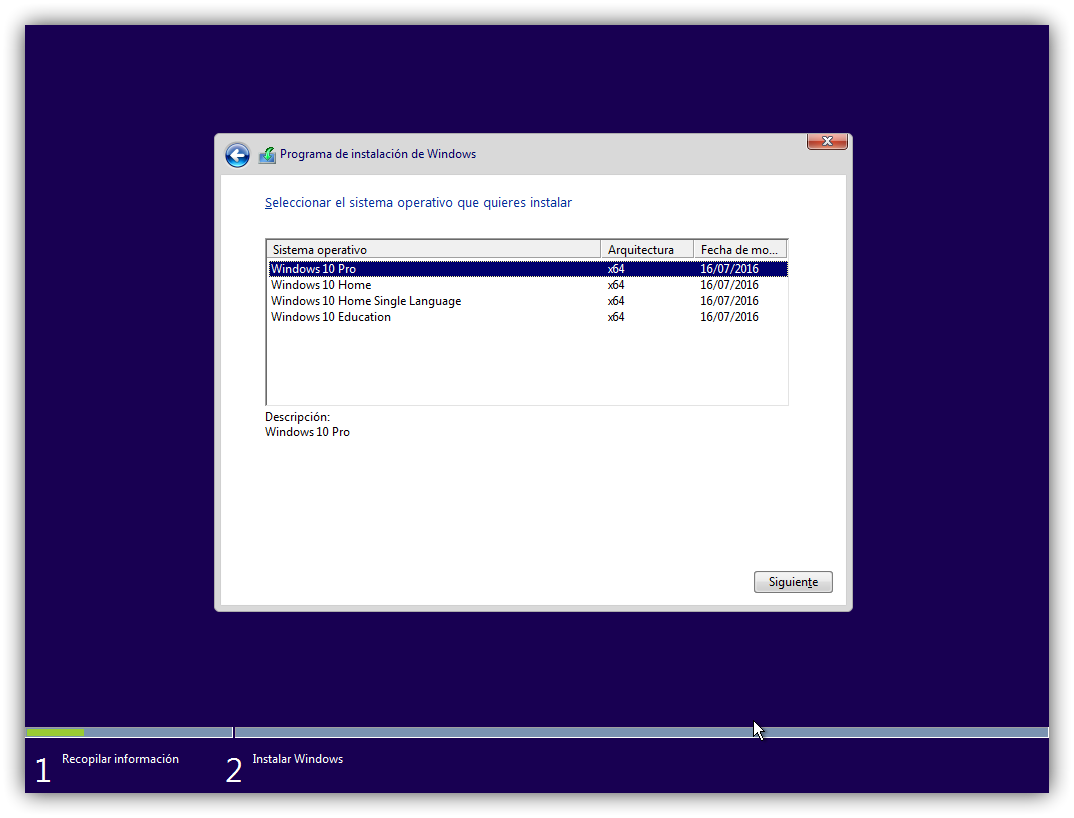
Una vez elegida la versión de windows 10 que vamos a instalar le daremos siguiente y nos aparecerá una ventana donde podremos elegir el tipo de instalación que queremos.
- si queremos actualizar windows y no perder datos ni aplicación le daremos en "actualizar"
- pero si queremos una instalación limpia elegiremos "personalizada"
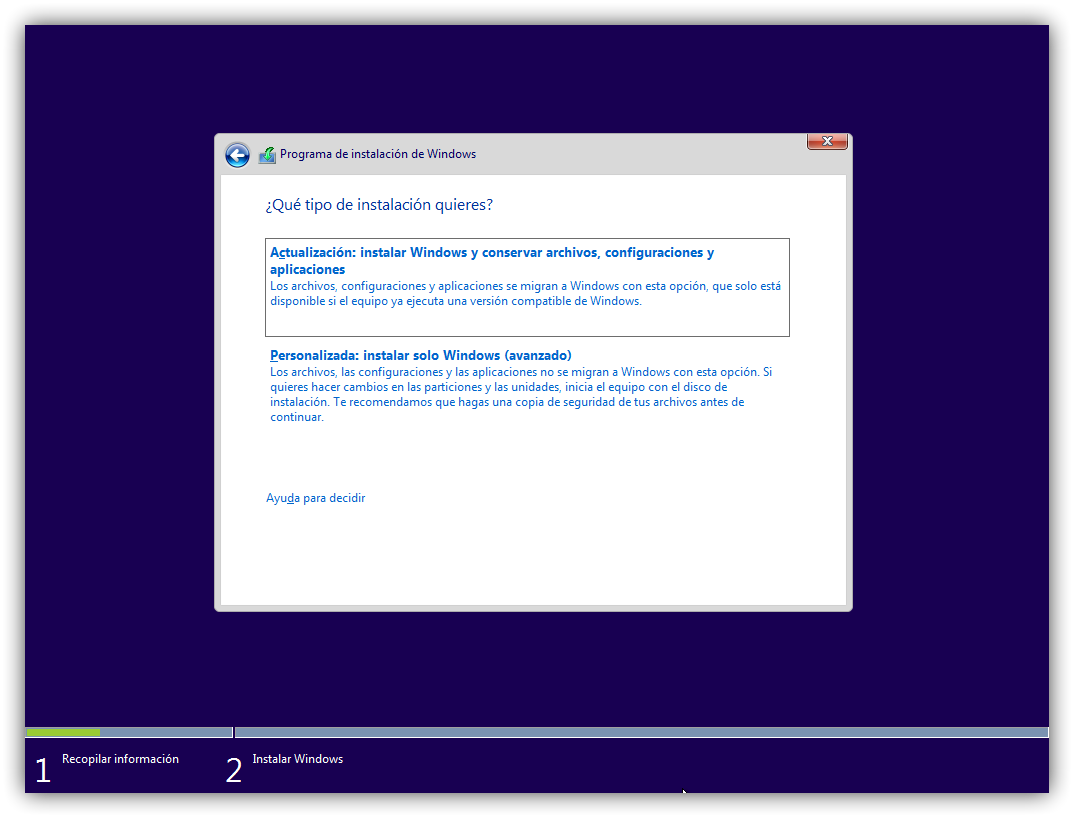
En este caso elegiremos personalizada y nos dará paso a una nueva ventana que nos pedirá hacer una partición en el disco duro para nuestro sistema operativo.
Pulsaremos "nuevo" y configuraremos el espacio que queremos utilizar para nuestro windows en el caso de que no hagamos nada el asistente utilizara automáticamente todo el espacio para instalar windows.
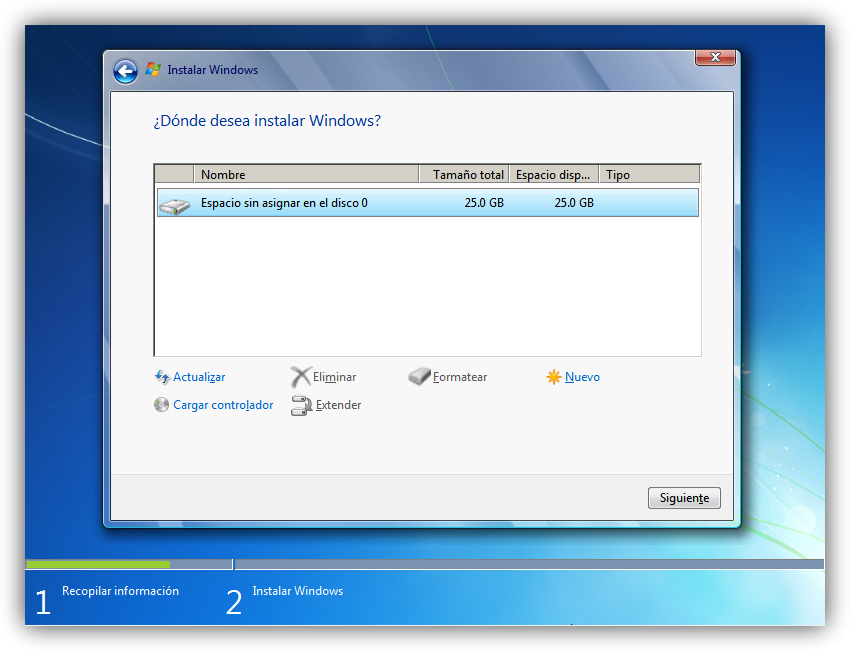
pulsaremos siguiente y comenzara el proceso de instalación.
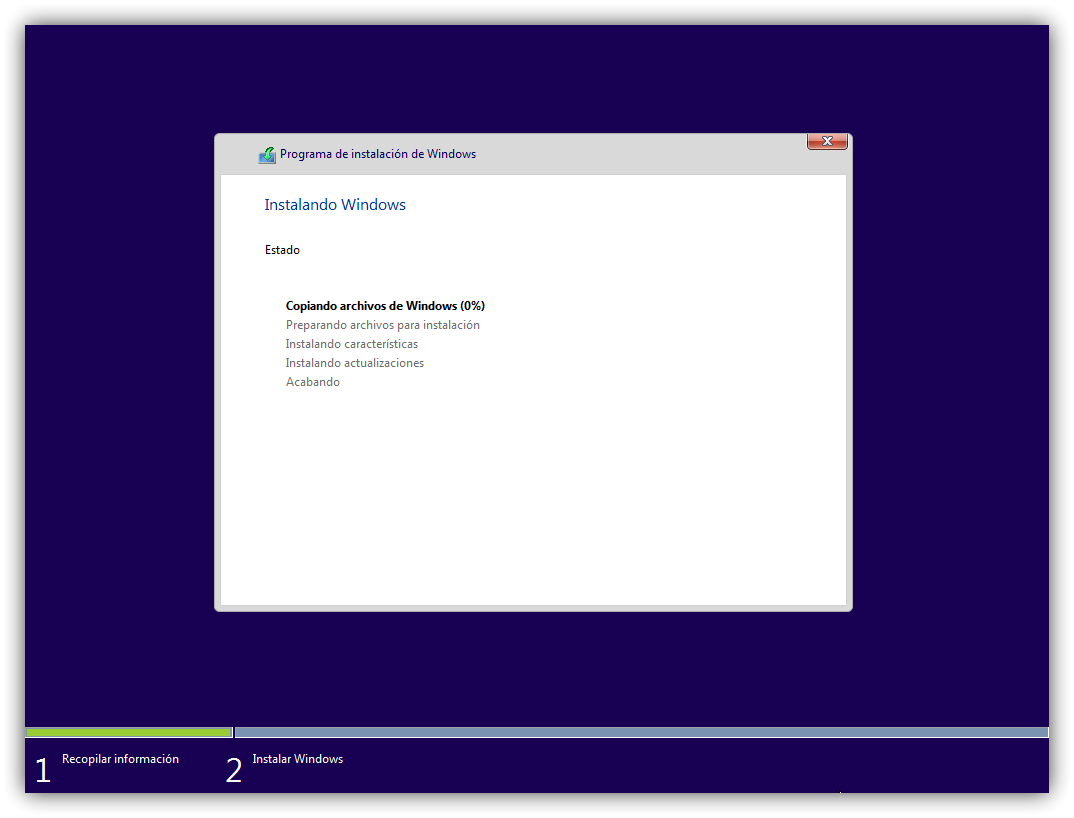
debemos esperar a que finalice el proceso de instalación, e iniciara a cargar el sistema operativo


Comentarios
Publicar un comentario